

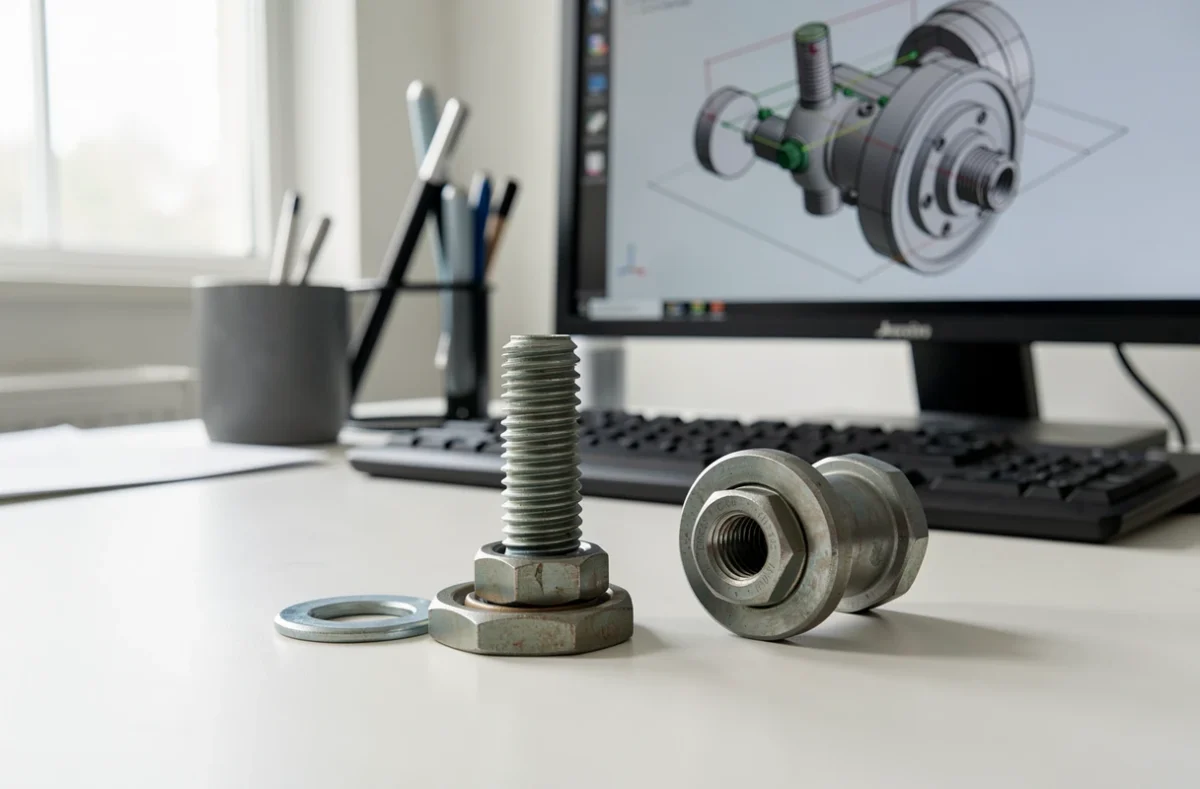
Assembly Design est l’atelier de CATIA V5 qui réunit plusieurs pièces (fichiers CATPart) dans un produit (fichier CATProduct) et fixe leurs positions relatives par des contraintes. Un assemblage se monte en 5 étapes, de la création du produit au contrôle des collisions. Ce pas-à-pas s’adresse à l’étudiant, au technicien ou au dessinateur qui sait déjà modéliser une pièce dans Part Design.
Étape 1 : créer le CATProduct dans l’atelier Assembly Design
Le point de départ est un document de type Product : le chemin est Fichier, Nouveau, Product (File, New, Product dans l’interface anglaise). CATIA ouvre alors un produit vide, nommé Product1, et affiche l’arbre des spécifications.
A découvrir également : Réalité augmentée en formation : usages, bénéfices et limites
Le CATProduct ne contient pas de géométrie : il référence des pièces et mémorise leurs positions et leurs contraintes. Vérifiez que les barres d’outils Product Structure Tools et Constraints sont affichées, car toutes les commandes qui suivent s’y trouvent.
Étape 2 : insérer les pièces dans l’assemblage
La commande Existing Component de la barre Product Structure Tools insère une pièce déjà enregistrée. Sélectionnez le produit dans l’arbre, cliquez sur la commande, puis choisissez les fichiers CATPart. Pour une vis, une rondelle et un écrou, chaque pièce apparaît dans l’arbre sous le produit.
A lire également : En quoi consiste la gestion des ressources humaines ?
On peut aussi créer une pièce directement dans le produit. La première méthode correspond à la conception ascendante : les pièces existent avant l’assemblage. La seconde suit une logique descendante : la pièce se dessine en contexte, à partir de la géométrie de ses voisines. Pour un premier assemblage, la méthode ascendante reste la plus simple à maîtriser.
Étape 3 : positionner les pièces avant de les contraindre
À l’insertion, les pièces se superposent souvent à l’origine. Déplacez chacune près de sa place avec le compas et les commandes de manipulation, avant toute contrainte. Un prépositionnement grossier évite qu’une pièce se retourne ou se place du mauvais côté au moment de la contrainte.
Ce positionnement n’est pas une contrainte : il ne se conserve pas à la mise à jour du produit. Seules les contraintes de l’étape suivante rendent la position durable.
Étape 4 : poser les contraintes d’assemblage
Commencez par immobiliser une pièce de référence, en général le bâti ou la vis, avec Fix Component (l’icône en forme d’ancre). Sans elle, tout le produit reste libre de bouger. Les autres pièces se placent ensuite par rapport à cette référence.
La barre Constraints propose les contraintes suivantes :
- Coincidence : fait coïncider deux axes, deux surfaces ou deux arêtes, par exemple l’axe d’une rondelle et celui de la vis.
- Contact : applique deux surfaces l’une contre l’autre.
- Offset : impose une distance entre deux éléments, par exemple l’épaisseur laissée entre deux faces. Vérifiez le sens et le signe de la valeur saisie.
- Angle : fixe un angle, un parallélisme ou une perpendicularité.
Une rondelle sur une vis demande ainsi une coïncidence d’axes et un décalage de faces. Chaque contrainte retire un ou plusieurs mouvements possibles à la pièce, et il ne faut garder que ceux que le mécanisme autorise.
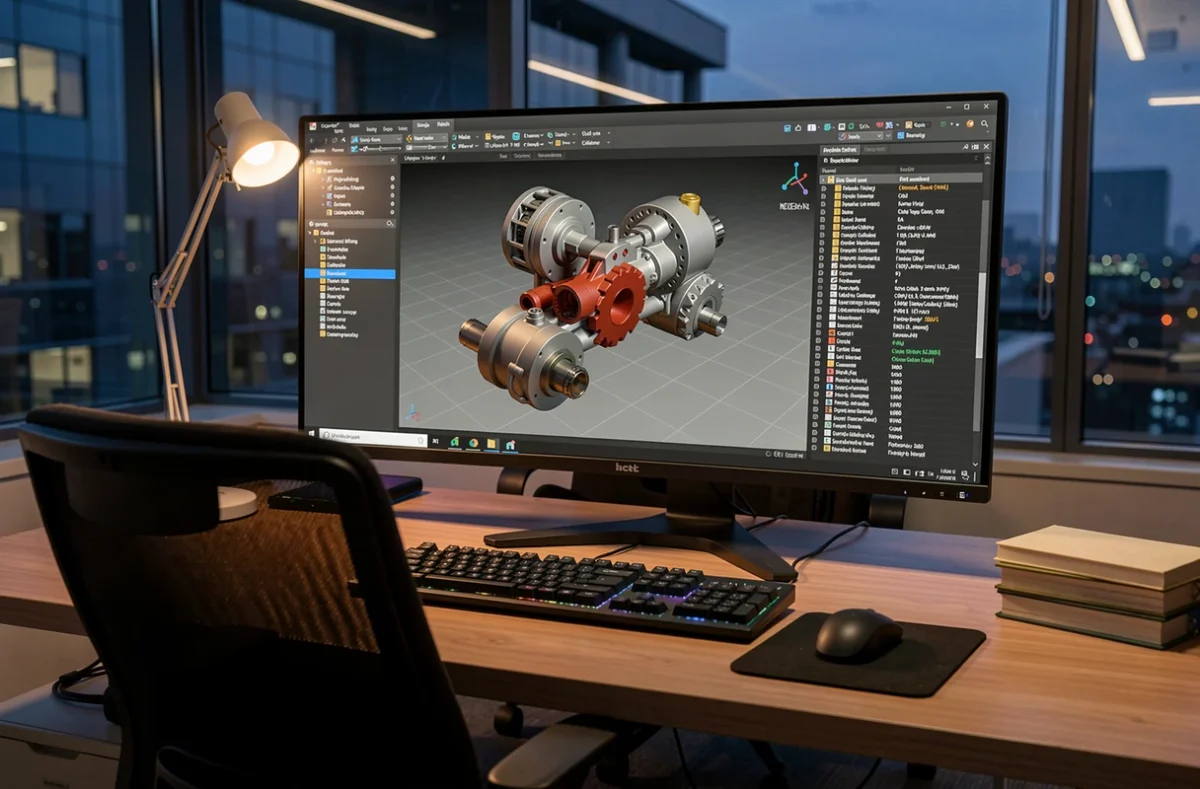
Quand deux contraintes imposent la même chose, CATIA signale une sur-contrainte au moment de la mise à jour. Supprimez alors la contrainte redondante plutôt que d’en ajouter une autre pour la compenser.
Étape 5 : mettre à jour, vérifier les interférences et enregistrer
La commande de mise à jour du produit recalcule les positions : tant qu’elle n’a pas été lancée, les contraintes ne sont pas prises en compte. Utilisez ensuite les outils d’analyse du menu Analyse pour contrôler les collisions et les jeux entre pièces, puis une coupe pour voir l’intérieur d’un montage.
La maquette numérique sert aussi après la conception. Elle peut être réutilisée en formation, par exemple pour la maquette 3D en réalité augmentée, à condition que l’assemblage soit propre.
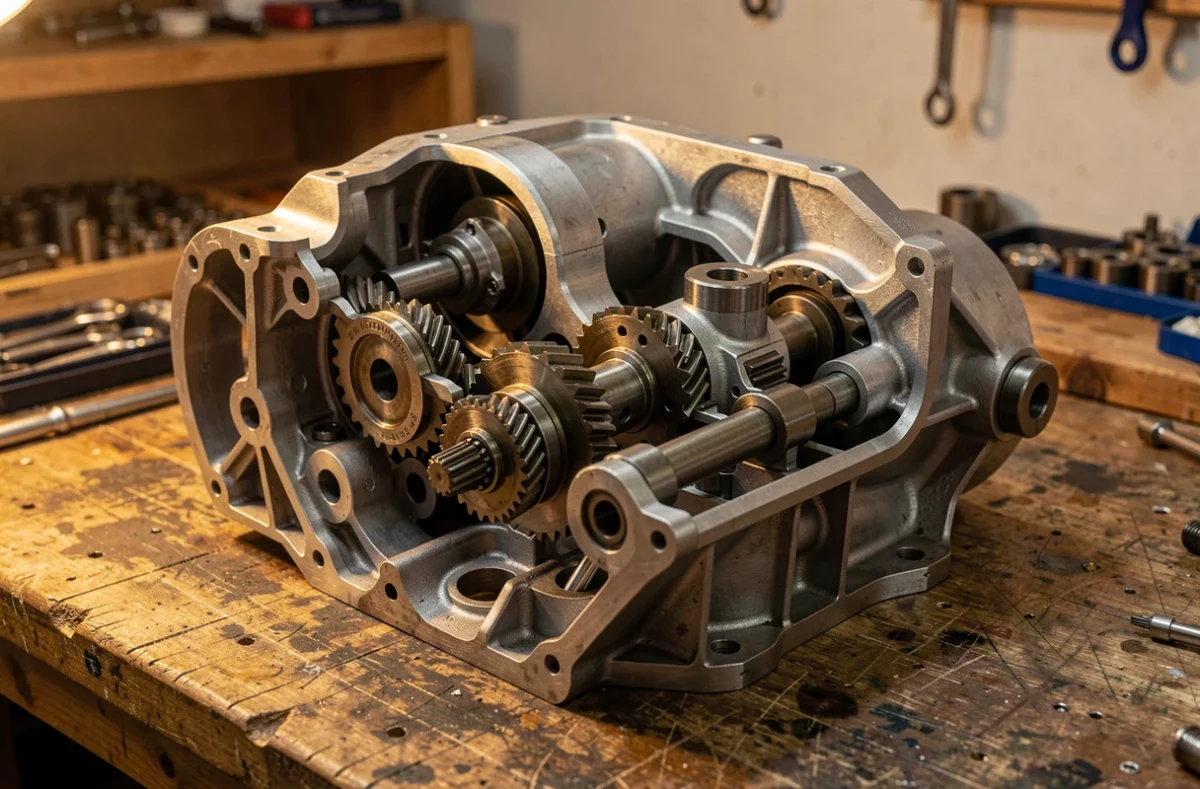
Enregistrez enfin le produit avec ses pièces : le CATProduct ne contient que des références, et les fichiers CATPart restent des fichiers à part. Déplacer un seul fichier sans les autres casse les liens.
Se former à Assembly Design et faire tourner CATIA V5 sur son poste
Pour monter un assemblage, il faut déjà savoir dessiner une esquisse dans Sketcher et modéliser une pièce dans Part Design. Avec ces bases, la prise en main de l’atelier se fait en quelques séances d’exercices : le détail des modules et de leur durée est dans la formation CATIA V5 et ses modules.
Côté poste de travail, CATIA V5 est compatible avec Windows 11, mais seules certaines versions sont certifiées par Dassault Systèmes : en général V5-6R2020 et les suivantes. Windows 10 en 64 bits (éditions Professional ou Enterprise) figure encore dans les prérequis d’éditeur consultés, tandis que les versions plus anciennes peuvent fonctionner sur Windows 11 sans certification. Confirmez la configuration auprès de l’éditeur avant d’installer.
Le financement d’une formation passe souvent par le compte personnel de formation, dont l’usage du compte personnel de formation est détaillé sur le site. Un assemblage de 3 pièces, monté et contraint de bout en bout, est un bon exercice de départ pour valider les 5 étapes.